Ubuntu에서 Node.js 및 npm 설치 방식은 2가지가 나뉘며, 그 방식들에 대해 설명하고 설치 방법 및 삭제 방법을 공유하려고 한다.
<방법>
1. Ubuntu 운영체제에 기본으로 설정된 APT 레포지토리에서 가져와서 설치하는 방식
2. NodeSource 저장소에서 설치하는 방식
[ 여기서 각각의 설치 방식에 따른 차이점을 정리해서 한줄로 요약한다. ]
- 1번 방식은 Node.js 12 버전 이후로 레포지토리에 등록된 버전이 없기에 최신 버전 (18 버전 등)을 다운받고 싶다면 2번 방식으로 Node.js 및 npm 설치를 권장한다.
- [ 1번 방식 설치 ]
    #1. APT 레포지토리 업데이트
    $ sudo apt update

    #2. nodejs && npm 설치
    $ sudo apt install -y nodejs npm

    #3 버전 확인

    $ npm -v  # npm 버전 확인
    $ node -v  # node 버전 확인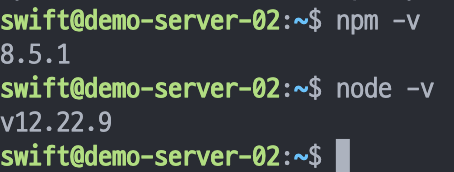
- [ 2번 방식 설치 ]
2번 방식의 경우 설치 방법이 조금 다르게 진행된다.
nvm이라는 관리 도구를 통해 nodejs와 npm을 설치하게 되는데 즉 2번 과정에서는 nvm 설치를 베이스로 진행된다고 보면 된다.
    #1. nvm 설치 (특정 버전이 아닌 최신 버전으로 설치)
    $ curl https://raw.githubusercontent.com/creationix/nvm/master/install.sh | bash

    #2. nvm version 확인
    $ nvm --version

    #3. nvm 명령어를 찾지 못하는 경우 해당 유저의 개인 환경 설정 갱신 작업이 필요합니다.
    $ source ~/.profile

    #4. nvm version 재확인
    $ nvm --version

    #5. nodejs 및 npm 설치
    $ nvm install --lts

    #6 nodejs 및 npm 버전 확인
    $ node -v
    $ npm -v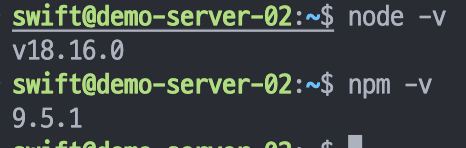
- 기존 nodejs 및 npm이 설치되어있는 경우 nvm 설치 전 삭제를 진행하고 2번 방식을 진행하시면 됩니다.
- nodejs 및 npm 삭제
    $ sudo apt -y remove --purge nodejs
    $ sudo apt -y remove --purge npm

    # 해당 과정까지 설치하고 다시 nodejs 등을 설치하는 경우 다른 저장 공간에 남은 관련 파일들로 인해 충돌이 발생하거나 문제가 생길 수 있습니다.
    # 아래 과정을 통해 잔여 데이터까지 모두 삭제해주세요.

    $ sudo rm -rf /usr/local/bin/npm /usr/local/share/man/man1/node* /usr/local/lib/dtrace/node.d ~/.npm ~/.node-gyp /opt/local/bin/node /opt/local/include/node /opt/local/lib/node_modules

    $ sudo rm -rf /usr/local/lib/node*

    $ sudo rm -rf /usr/local/include/node*

    $ sudo rm -rf /usr/local/bin/node*

    # 이 과정까지 진행하고 버전을 검색하는 경우 버전이 뜨지 않고 깔끔하게 삭제 되었음을 알 수 있습니다.